Domain apzi.de kaufen?
Wir ziehen mit dem Projekt
apzi.de um.
Sind Sie am Kauf der Domain
apzi.de interessiert?
domain@kv-gmbh.de · 0541-91531010
Domain apzi.de kaufen?
Wie aktiviere ich Entwickleroptionen?
Um die Entwickleroptionen auf einem Android-Gerät zu aktivieren, musst du zuerst in die Einstellungen deines Geräts gehen. Suche dort nach dem Punkt "Über das Telefon" oder "Telefoninfo". Tippe dann mehrmals hintereinander auf die Build-Nummer, bis eine Meldung erscheint, dass die Entwickleroptionen aktiviert wurden. Nun kannst du in den Einstellungen unter "System" die Entwickleroptionen finden und aktivieren. Dort hast du Zugriff auf erweiterte Einstellungen, die normalerweise für Entwickler gedacht sind. **
Wo finde ich Entwickleroptionen s7?
Die Entwickleroptionen auf einem Samsung Galaxy S7 können aktiviert werden, indem man zuerst in die Einstellungen des Geräts geht. Dort scrollt man ganz nach unten und wählt den Punkt "Telefoninfo" oder "Über das Telefon" aus. Anschließend tippt man mehrmals hintereinander auf die Build-Nummer, bis eine Meldung erscheint, dass die Entwickleroptionen freigeschaltet wurden. Nun kann man in den Einstellungen unter "Entwickleroptionen" verschiedene erweiterte Einstellungen vornehmen, um beispielsweise USB-Debugging zu aktivieren oder den Bildschirm-Overlay zu steuern. **


Ähnliche Suchbegriffe für Entwickleroptionen
Top-Angebote
Produkte zum Begriff Entwickleroptionen:
-
Wago Potentialeinspeisung, AutomatisierungPotentialeinspeisung, DC 24 V, Sicherungshalter Die Einspeiseklemme dient zur Versorgung der Busklemmen mit dem jeweiligen Versorgungspotential. Der maximale Strom, der über die Einspeiseklemme fliessen darf, beträgt 6,3 A. Bei der Konfiguration des Systems ist darauf zu achten, dass dieser Summenstrom nicht überschritten wird. Sollte das der Fall sein, so ist eine weitere Einspeiseklemme zu setzen. Die Einspeiseklemme kann durch eine Sicherung Grösse x 20 mm abgesichert werden. Der Austausch kann durch Herausziehen des Sicherungshalters schnell und problemlos erfolgen. Der Sicherungsdefekt wird über eine LED signalisiert.31,94 €*Versand: 0,00 €Sichere Weiterleitung zum Anbieter
-
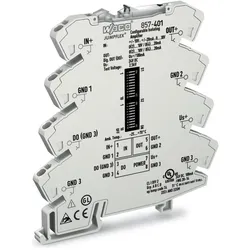
Wago Trennverstärker, AutomatisierungWAGO GmbH & Co. KG Trennverstärker 857-401 Hersteller: WAGO GmbH & Co. KG Bezeichnung: Trennverstärker konfigurierbar Typ: 857-401 Art der Spannungsversorgung: sonstige Bemessungsversorgungsspannung bei DC: 16,8 bis 31,2 V Anzahl der Eingangsbereiche -10 V bis +10 V: 1 Anzahl der Eingangsbereiche -20 V bis +20 V: 1 Anzahl der Eingangsbereiche 0 V bis 30 V: 1 Anzahl der Ausgangsbereiche 0 V bis 5 V: 1 Anzahl der Ausgangsbereiche 0 V bis 10 V: 1 Anzahl der Ausgangsbereiche 1 V bis 5 V: 1 Anzahl der Ausgangsbereiche 2 V bis 10 V: 1 Anzahl der Ausgangsbereiche 0 mA bis 10 mA: 1 Anzahl der Ausgangsbereiche 0 mA bis 20 mA: 1 Anzahl der Ausgangsbereiche 4 mA bis 20 mA: 1 Anzahl der Kanäle: 1 Störmeldeausgang: ja Eigensicher nach EN 60947-5-6 NAMUR: nein Galvanische Trennung zwischen den Eingängen: ja Galvanische Trennung zwischen Eingang und Ausgang: ja Galvanische Trennung zwischen Ausgang zu Ausgang: nein Galvanische Trennung zwischen Versorgungsspannung und allen anderen Stromkreisen: ja Höhe: 96 mm Breite: 6 mm Tiefe: 94 mm Bürde: 600 bis 2000 Ohm Betriebstemperatur: -25 bis 70 °C Temperaturdrift: 0,01 %/K Gerätebauform: sonstige Ausführung des elektrischen Anschlusses: Federzuganschluss Montageart: Schnappbefestigung, Tragschiene Schutzart (IP): IP20 WAGO GmbH & Co. KG Trennverstärker 857-401: weitere Details Trennverstärker Strom- und Spannungseingangssignal Strom- und Spannungsausgangssignal Digitalausgang Versorgungsspannung DC 24 V 6 mm Baubreite 2,50 mm2.255,94 €*Versand: 0,00 €Sichere Weiterleitung zum Anbieter
-
Ceag Leuchtensockel, AutomatisierungCeag Sicherheitst. Leuchtensockel GHG4101901R0295 Hersteller: Ceag Sicherheitst. Bezeichnung: Leuchtensockel Typ: GHG4101901R0295 Ceag Sicherheitst. Leuchtensockel GHG4101901R0295: weitere Details , EAN: 4250217402890.179,27 €*Versand: 0,00 €Sichere Weiterleitung zum Anbieter



-
Wo finde ich die Entwickleroptionen?
Die Entwickleroptionen sind normalerweise in den Einstellungen deines Android-Geräts versteckt. Um sie zu aktivieren, musst du zuerst in die Einstellungen deines Geräts gehen. Scrolle dann nach unten und tippe auf "Über das Telefon" oder "Telefoninfo". Dort findest du normalerweise den Menüpunkt "Build-Nummer". Tippe mehrmals hintereinander auf "Build-Nummer", bis eine Meldung erscheint, dass die Entwickleroptionen aktiviert sind. Anschließend kannst du zu den Entwickleroptionen navigieren, indem du zurück zu den Einstellungen gehst und dort den Menüpunkt "Entwickleroptionen" auswählst. **
-
Wo finde ich Entwickleroptionen s8?
Die Entwickleroptionen auf einem Samsung Galaxy S8 können aktiviert werden, indem man zuerst in die Einstellungen des Geräts geht. Dort scrollt man ganz nach unten und wählt den Punkt "Telefoninfo" oder "Über das Telefon" aus. Anschließend tippt man mehrmals hintereinander auf die Build-Nummer, bis eine Meldung erscheint, dass die Entwickleroptionen freigeschaltet wurden. Nun kann man unter den Einstellungen die Entwickleroptionen finden und aktivieren. Dort stehen verschiedene erweiterte Einstellungen zur Verfügung, die für Entwickler nützlich sein können. **
-
Was sind die Entwickleroptionen auf Android?
Die Entwickleroptionen auf Android sind eine Reihe von erweiterten Einstellungen, die normalerweise für Entwickler gedacht sind. Sie ermöglichen es Benutzern, auf Funktionen zuzugreifen, die normalerweise nicht sichtbar oder zugänglich sind, wie z.B. das USB-Debugging, die Aktivierung des Bildschirm-Overlays oder die Anpassung der Animationseinstellungen. Sie sollten jedoch mit Vorsicht verwendet werden, da sie für den durchschnittlichen Benutzer möglicherweise nicht relevant oder sogar schädlich sein können. **
-
Was sind die Entwickleroptionen auf Android?
Die Entwickleroptionen auf Android sind eine Reihe von erweiterten Einstellungen, die normalerweise für Entwickler gedacht sind, um ihre Apps zu testen und zu debuggen. Sie ermöglichen es Benutzern, auf Funktionen zuzugreifen, die normalerweise nicht sichtbar oder zugänglich sind, wie zum Beispiel USB-Debugging, Bildschirmaufzeichnung oder das Aktivieren von simulierten Standorten. Es ist wichtig zu beachten, dass diese Optionen für den durchschnittlichen Benutzer nicht empfohlen sind, da sie zu Fehlfunktionen oder Instabilität führen können. **
Wie kommt man in die Entwickleroptionen?
Um in die Entwickleroptionen auf einem Android-Gerät zu gelangen, musst du zuerst in die Einstellungen deines Geräts gehen. Dort scrollst du nach unten und wählst den Punkt "Über das Telefon" oder "Telefoninfo" aus. Anschließend suchst du nach der Build-Nummer und tippst sie mehrmals hintereinander an. Nach einigen Malen wirst du aufgefordert, deine PIN oder dein Passwort einzugeben. Sobald du dies getan hast, erhältst du die Meldung, dass die Entwickleroptionen aktiviert sind. Nun kannst du in den Einstellungen unter "System" die Entwickleroptionen finden und anpassen. **
Wo finde ich die Entwickleroptionen Huawei p10?
Die Entwickleroptionen auf einem Huawei P10 können über die Einstellungen aktiviert werden. Zuerst öffnen Sie die Einstellungen-App auf Ihrem Gerät. Scrollen Sie dann nach unten und tippen Sie auf "Über das Telefon". Dort finden Sie die Option "Build-Nummer". Tippen Sie mehrmals hintereinander auf "Build-Nummer", bis eine Meldung erscheint, die besagt, dass die Entwickleroptionen aktiviert wurden. Gehen Sie dann zurück zu den Einstellungen und suchen Sie nach den Entwickleroptionen, die nun verfügbar sein sollten. Wenn Sie Schwierigkeiten haben, die Entwickleroptionen zu finden, können Sie auch online nach Anleitungen suchen oder den Huawei-Support kontaktieren. **
Top-Angebote
Produkte zum Begriff Entwickleroptionen:
-
Chicco Digitaler Audio-Babymonitor, DECT-Technologie, Zwei-Wege-Kommunikation, 5 (Babyphone Audio, 300 m) (00011991000000)Chicco Digitaler Audio-Babymonitor, DECT-Technologie, Zwei-Wege-Kommunikation, 5 (Babyphone Audio, 300 m) (00011991000000)61,04 €*Versand: 0,00 €Sichere Weiterleitung zum Anbieter
-
Festo - Marke für Technologie, Innovation, Bildung, Wissen und Verantwortung, Fachbücher von Patricia PiekenbrockWas ist das Wesen einer Marke? Wie lässt es sich erfassen und was zeichnet es aus? Logos, Farben, Formen, Schriftzüge - natürlich soll eine Marke auf den ersten Blick erkennbar und zugleich unverwechselbar sein. Aber was macht eine Marke tatsächlich lebendig und vor allem zukunftsfähig in einer Welt, die sich zwischen analogem Klimawandel und digitaler Transformation bewegt? Es sind Menschen, die die Marke Festo prägen. Eingebettet in einer global agierenden Weltgemeinschaft sind sie Markenbotschafter eines lebendigen Netzwerks. Ein grosses Wort, das Verantwortung birgt. Denn Eigenschaften einer Marke werden nur dann wahrnehmbar, wenn sie zur kulturellen Substanz eines Unternehmens gehören. So prägt die Marke auch den Menschen. Wo steht die Marke Festo und wo möchte sie hin? Ziel des Familienunternehmens ist es, nachhaltige Lösungen für Mensch, Tier und Umwelt zu entwickeln und auf den Weg in eine verantwortungsvolle Zukunft zu bringen. Um dieses Markenversprechen einzulösen, setzt Festo auf die Dimensionen Technologie, Innovation, Bildung, Wissen und Verantwortung.39,00 €*Versand: 0,00 €Sichere Weiterleitung zum Anbieter
-
Wago Potentialeinspeisung, AutomatisierungPotentialeinspeisung, DC 24 V, Sicherungshalter Die Einspeiseklemme dient zur Versorgung der Busklemmen mit dem jeweiligen Versorgungspotential. Der maximale Strom, der über die Einspeiseklemme fliessen darf, beträgt 6,3 A. Bei der Konfiguration des Systems ist darauf zu achten, dass dieser Summenstrom nicht überschritten wird. Sollte das der Fall sein, so ist eine weitere Einspeiseklemme zu setzen. Die Einspeiseklemme kann durch eine Sicherung Grösse x 20 mm abgesichert werden. Der Austausch kann durch Herausziehen des Sicherungshalters schnell und problemlos erfolgen. Der Sicherungsdefekt wird über eine LED signalisiert.31,94 €*Versand: 0,00 €Sichere Weiterleitung zum Anbieter
-
Wie aktiviere ich Entwickleroptionen?
Um die Entwickleroptionen auf einem Android-Gerät zu aktivieren, musst du zuerst in die Einstellungen deines Geräts gehen. Suche dort nach dem Punkt "Über das Telefon" oder "Telefoninfo". Tippe dann mehrmals hintereinander auf die Build-Nummer, bis eine Meldung erscheint, dass die Entwickleroptionen aktiviert wurden. Nun kannst du in den Einstellungen unter "System" die Entwickleroptionen finden und aktivieren. Dort hast du Zugriff auf erweiterte Einstellungen, die normalerweise für Entwickler gedacht sind. **
-
Wo finde ich Entwickleroptionen s7?
Die Entwickleroptionen auf einem Samsung Galaxy S7 können aktiviert werden, indem man zuerst in die Einstellungen des Geräts geht. Dort scrollt man ganz nach unten und wählt den Punkt "Telefoninfo" oder "Über das Telefon" aus. Anschließend tippt man mehrmals hintereinander auf die Build-Nummer, bis eine Meldung erscheint, dass die Entwickleroptionen freigeschaltet wurden. Nun kann man in den Einstellungen unter "Entwickleroptionen" verschiedene erweiterte Einstellungen vornehmen, um beispielsweise USB-Debugging zu aktivieren oder den Bildschirm-Overlay zu steuern. **
-
Wo finde ich die Entwickleroptionen?
Die Entwickleroptionen sind normalerweise in den Einstellungen deines Android-Geräts versteckt. Um sie zu aktivieren, musst du zuerst in die Einstellungen deines Geräts gehen. Scrolle dann nach unten und tippe auf "Über das Telefon" oder "Telefoninfo". Dort findest du normalerweise den Menüpunkt "Build-Nummer". Tippe mehrmals hintereinander auf "Build-Nummer", bis eine Meldung erscheint, dass die Entwickleroptionen aktiviert sind. Anschließend kannst du zu den Entwickleroptionen navigieren, indem du zurück zu den Einstellungen gehst und dort den Menüpunkt "Entwickleroptionen" auswählst. **
-
Wo finde ich Entwickleroptionen s8?
Die Entwickleroptionen auf einem Samsung Galaxy S8 können aktiviert werden, indem man zuerst in die Einstellungen des Geräts geht. Dort scrollt man ganz nach unten und wählt den Punkt "Telefoninfo" oder "Über das Telefon" aus. Anschließend tippt man mehrmals hintereinander auf die Build-Nummer, bis eine Meldung erscheint, dass die Entwickleroptionen freigeschaltet wurden. Nun kann man unter den Einstellungen die Entwickleroptionen finden und aktivieren. Dort stehen verschiedene erweiterte Einstellungen zur Verfügung, die für Entwickler nützlich sein können. **
Ähnliche Suchbegriffe für Entwickleroptionen
-
Wago Trennverstärker, AutomatisierungWAGO GmbH & Co. KG Trennverstärker 857-401 Hersteller: WAGO GmbH & Co. KG Bezeichnung: Trennverstärker konfigurierbar Typ: 857-401 Art der Spannungsversorgung: sonstige Bemessungsversorgungsspannung bei DC: 16,8 bis 31,2 V Anzahl der Eingangsbereiche -10 V bis +10 V: 1 Anzahl der Eingangsbereiche -20 V bis +20 V: 1 Anzahl der Eingangsbereiche 0 V bis 30 V: 1 Anzahl der Ausgangsbereiche 0 V bis 5 V: 1 Anzahl der Ausgangsbereiche 0 V bis 10 V: 1 Anzahl der Ausgangsbereiche 1 V bis 5 V: 1 Anzahl der Ausgangsbereiche 2 V bis 10 V: 1 Anzahl der Ausgangsbereiche 0 mA bis 10 mA: 1 Anzahl der Ausgangsbereiche 0 mA bis 20 mA: 1 Anzahl der Ausgangsbereiche 4 mA bis 20 mA: 1 Anzahl der Kanäle: 1 Störmeldeausgang: ja Eigensicher nach EN 60947-5-6 NAMUR: nein Galvanische Trennung zwischen den Eingängen: ja Galvanische Trennung zwischen Eingang und Ausgang: ja Galvanische Trennung zwischen Ausgang zu Ausgang: nein Galvanische Trennung zwischen Versorgungsspannung und allen anderen Stromkreisen: ja Höhe: 96 mm Breite: 6 mm Tiefe: 94 mm Bürde: 600 bis 2000 Ohm Betriebstemperatur: -25 bis 70 °C Temperaturdrift: 0,01 %/K Gerätebauform: sonstige Ausführung des elektrischen Anschlusses: Federzuganschluss Montageart: Schnappbefestigung, Tragschiene Schutzart (IP): IP20 WAGO GmbH & Co. KG Trennverstärker 857-401: weitere Details Trennverstärker Strom- und Spannungseingangssignal Strom- und Spannungsausgangssignal Digitalausgang Versorgungsspannung DC 24 V 6 mm Baubreite 2,50 mm2.255,94 €*Versand: 0,00 €Sichere Weiterleitung zum Anbieter
-
Ceag Leuchtensockel, AutomatisierungCeag Sicherheitst. Leuchtensockel GHG4101901R0295 Hersteller: Ceag Sicherheitst. Bezeichnung: Leuchtensockel Typ: GHG4101901R0295 Ceag Sicherheitst. Leuchtensockel GHG4101901R0295: weitere Details , EAN: 4250217402890.179,27 €*Versand: 0,00 €Sichere Weiterleitung zum Anbieter
-
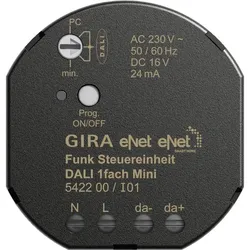
Gira Funk, AutomatisierungGira Funksteuerungseinheit Mini 542200 Hersteller: Gira Bezeichnung: Funksteuerungseinheit Mini DALI Typ: 542200 Bus-System KNX: Nein Bus-System KNX Funk: Nein Bus-System Funkbus: Ja Bus-System LON: Nein Bus-System Powernet: Nein Weitere Bus-Systeme: eNet Montageart: Unterputz Vor-Ort-/Manuelle Bedienung: Nein Anzahl der Ausgänge: 1 Schutzart (IP): IP20 Mit Buskopplung: Nein Gira Funksteuerungseinheit Mini 542200: Weitere Details eNet Funksteuerungseinheit DALI 1-fach Mini Eigenschaften: - Einstellbar mit eNet-Server - Vollständig verschlüsselte Funkübertragung (AES-CCM) ab eNet-Server-Softwareversion 2.0 - Betriebssperren - Update der Gerätesoftware Die eNet Funksteuerungseinheit DALI ermöglicht das Schalten und die Helligkeitsanpassung von DALI-Leuchten. Gemeinsame Bedienung aller angeschlossenen DALI-Vorschaltgeräte, Broadcast. DALI-Versorgung für maximal zwölf Teilnehmer. Parallelschaltung von bis zu sechs Funksteuerungseinheiten DALI Mini zur Versorgung von maximal 72 Teilnehmern. Einschalt- und Mindesthelligkeit können gespeichert werden. Szenenbetrieb. Statusrückmeldung an eNet-Funksender. Kurzschluss- und Übertemperaturschutz. Einstellbar mit eNet-Server: - Maximale Helligkeit - Dimmgeschwindigkeit - Nachlaufzeit - Einschalt- oder Ausschaltverzögerung - Hoch- oder Runterdimmrampe - Ausschaltvorwarnung - Dauerbetrieb ein, Dauerbetrieb aus - Hotel-Funktion - Lichtsteuerung - Repeater-Funktion - Lokalisierung des Geräts Hinweise: Montage in Gerätekasten, Aufputzgehäuse oder in Installationsadapter. EAN: 4010337774198.110,45 €*Versand: 0,00 €Sichere Weiterleitung zum Anbieter
-
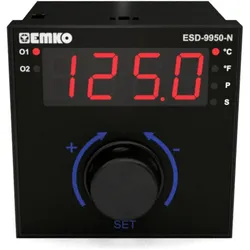
Emko Temperaturregler, AutomatisierungDer Drehregler dient neben dem Einstellen des Temperatur-Sollwerts auch als Steuerzentrale, um die Einstellungen vorzunehmen. Durch Drücken des Drehreglers wird das Menü geöffnet und die Einstellungen können vorgenommen werden. Mit dem Universal-Sensoreingang für Thermoelemente und Widerstandsthermometer können nahezu alle gängigen Sensortypen angeschlossen werden. Der angeschlossene Sensortyp wird einfach in den Einstellungen ausgewählt.121,28 €*Versand: 0,00 €Sichere Weiterleitung zum Anbieter
-
Was sind die Entwickleroptionen auf Android?
Die Entwickleroptionen auf Android sind eine Reihe von erweiterten Einstellungen, die normalerweise für Entwickler gedacht sind. Sie ermöglichen es Benutzern, auf Funktionen zuzugreifen, die normalerweise nicht sichtbar oder zugänglich sind, wie z.B. das USB-Debugging, die Aktivierung des Bildschirm-Overlays oder die Anpassung der Animationseinstellungen. Sie sollten jedoch mit Vorsicht verwendet werden, da sie für den durchschnittlichen Benutzer möglicherweise nicht relevant oder sogar schädlich sein können. **
-
Was sind die Entwickleroptionen auf Android?
Die Entwickleroptionen auf Android sind eine Reihe von erweiterten Einstellungen, die normalerweise für Entwickler gedacht sind, um ihre Apps zu testen und zu debuggen. Sie ermöglichen es Benutzern, auf Funktionen zuzugreifen, die normalerweise nicht sichtbar oder zugänglich sind, wie zum Beispiel USB-Debugging, Bildschirmaufzeichnung oder das Aktivieren von simulierten Standorten. Es ist wichtig zu beachten, dass diese Optionen für den durchschnittlichen Benutzer nicht empfohlen sind, da sie zu Fehlfunktionen oder Instabilität führen können. **
-
Wie kommt man in die Entwickleroptionen?
Um in die Entwickleroptionen auf einem Android-Gerät zu gelangen, musst du zuerst in die Einstellungen deines Geräts gehen. Dort scrollst du nach unten und wählst den Punkt "Über das Telefon" oder "Telefoninfo" aus. Anschließend suchst du nach der Build-Nummer und tippst sie mehrmals hintereinander an. Nach einigen Malen wirst du aufgefordert, deine PIN oder dein Passwort einzugeben. Sobald du dies getan hast, erhältst du die Meldung, dass die Entwickleroptionen aktiviert sind. Nun kannst du in den Einstellungen unter "System" die Entwickleroptionen finden und anpassen. **
-
Wo finde ich die Entwickleroptionen Huawei p10?
Die Entwickleroptionen auf einem Huawei P10 können über die Einstellungen aktiviert werden. Zuerst öffnen Sie die Einstellungen-App auf Ihrem Gerät. Scrollen Sie dann nach unten und tippen Sie auf "Über das Telefon". Dort finden Sie die Option "Build-Nummer". Tippen Sie mehrmals hintereinander auf "Build-Nummer", bis eine Meldung erscheint, die besagt, dass die Entwickleroptionen aktiviert wurden. Gehen Sie dann zurück zu den Einstellungen und suchen Sie nach den Entwickleroptionen, die nun verfügbar sein sollten. Wenn Sie Schwierigkeiten haben, die Entwickleroptionen zu finden, können Sie auch online nach Anleitungen suchen oder den Huawei-Support kontaktieren. **
* Alle Preise verstehen sich inklusive der gesetzlichen Mehrwertsteuer und ggf. zuzüglich Versandkosten. Die Angebotsinformationen basieren auf den Angaben des jeweiligen Shops und werden über automatisierte Prozesse aktualisiert. Eine Aktualisierung in Echtzeit findet nicht statt, so dass es im Einzelfall zu Abweichungen kommen kann. ** Hinweis: Teile dieses Inhalts wurden von KI erstellt.